Para automatizar la solicitud de opiniones, una app de reseñas manda un email a cada cliente unos días después de que su pedido se envía o se entrega. Con Avalia Reviews elegís esa demora en Configuración → Solicitudes, seguís los envíos en Solicitudes y publicás las reseñas que llegan. Lo que vendés fuera de la tienda lo pedís con links manuales, que no consumen la cuota.
Esta guía se enfoca en la rutina de solicitudes por email con Avalia Reviews en Tiendanube. Si todavía no instalaste la app, empezá por la guía de instalación y primera reseña.
Pedí la opinión cuando el cliente pueda responder
No todos los productos se evalúan al recibirlos. Pensá cuánto tarda la entrega y cuánto tiempo necesita tu cliente para probar lo que compró.
En Avalia Reviews, abrí Configuración → Solicitudes y ajustá Días para probar el producto. El valor inicial es de 10 días, configurable entre 0 y 60. Guardá el cambio y revisá las fechas en Solicitudes: los cambios aplican a las solicitudes nuevas.
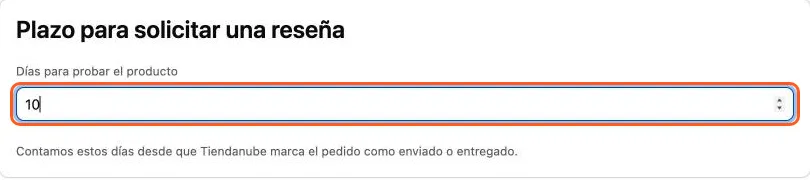
El flujo parte de pedidos que Tiendanube informa como enviados o entregados, con cliente y productos asociados. Enviado no siempre significa recibido: la demora tiene que contemplar el viaje del paquete.
Revisá la cola, no solo las opiniones recibidas
La pantalla Solicitudes muestra cada pedido de reseña con su estado: programada, enviada, completada o con error. Si no llegó una respuesta, primero fijate en qué estado quedó.
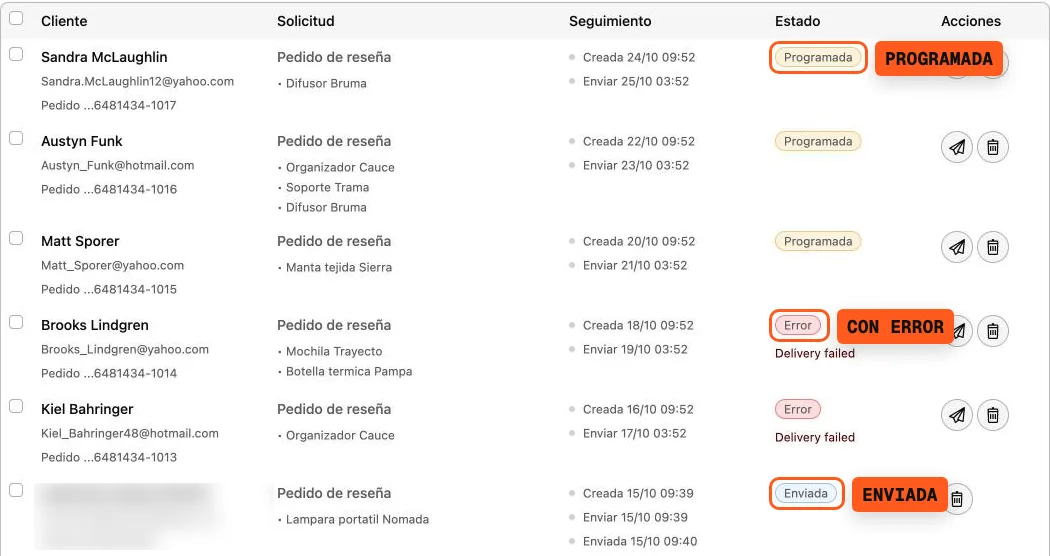
- Pedido sin solicitud: revisá estado de envío, email y productos. Avalia Reviews aplica reglas para evitar solicitudes repetidas del mismo producto.
- Solicitud programada: comprobá la fecha antes de reenviar por otro canal.
- Envío con error: revisá el caso en Solicitudes y pedí ayuda a soporte si no se resuelve.
La protección contra repeticiones contempla solicitudes para el mismo cliente y producto en los últimos 30 días, y reseñas ya recibidas de ese cliente para ese producto en los últimos 365 días. Por eso, una compra nueva no implica siempre otro email para todos sus productos.
Email automático y links manuales cumplen roles distintos
El email post-compra sigue la programación de Avalia Reviews. Un link manual se crea desde Solicitudes → Crear link manual con el nombre de tu cliente y su teléfono o su mail, y lo compartís vos por WhatsApp, Instagram o mail. Paso a paso en la guía de links manuales.
Avalia Reviews no automatiza el envío por WhatsApp. Antes de mandar un link manual, revisá si el cliente ya recibió una solicitud para evitar mensajes de más. Si querés saber qué canales de contacto publican otras tiendas, los relevamos en la radiografía de 14.849 tiendas Tiendanube.
Si importás ventas pasadas para crear solicitudes, esos emails también consumen la cuota cuando se envían. No confundas esa acción con importar opiniones existentes por CSV.
Cuidá la cuota de emails
Cada plan incluye una cantidad de emails de solicitud por mes: 250 en Essential, 1.500 en Growth y 5.000 en Scale. Lo ves en Configuración → Plan y límites.
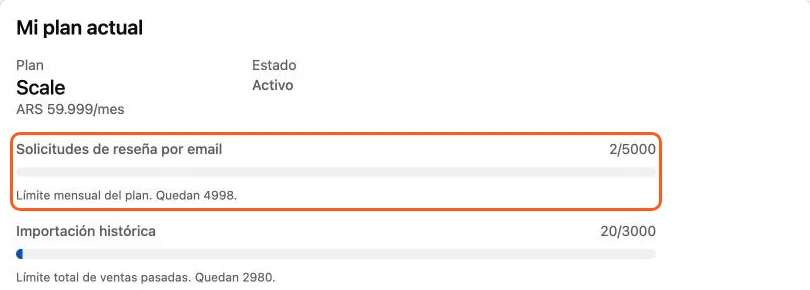
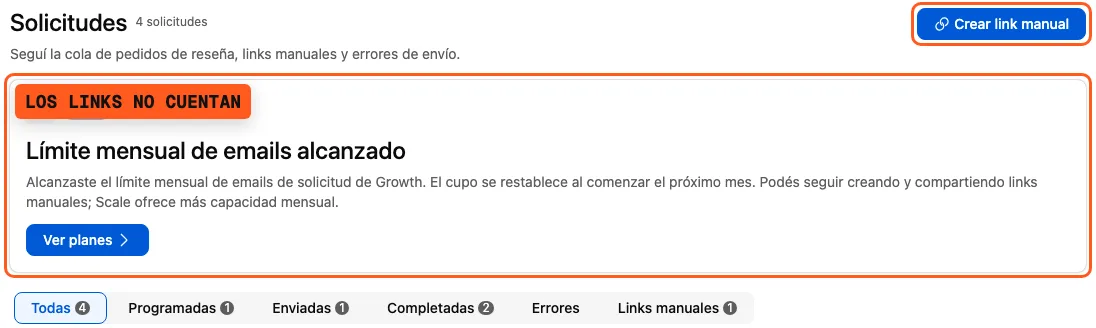
Al llegar al límite vas a ver “Límite mensual de emails alcanzado” en Solicitudes. La cuota se restablece al comenzar el mes siguiente, y los links manuales no cuentan: podés seguir creándolos y compartiéndolos.
Reservá un momento para revisar y publicar
- Revisá la cola de Solicitudes y resolvé los errores o datos faltantes.
- Entrá a Reseñas y publicá las que están por revisar con un criterio consistente, cualquiera sea su calificación.
- Comprobá una reseña publicada en la página del producto, también desde el celular.
- Si recibís opiniones de personas que todavía no usaron el producto, revisá si la demora elegida es suficiente.
Las reseñas nuevas quedan por revisar y solo las publicadas aparecen en la tienda. Automatizar solicitudes no reemplaza esa revisión ni garantiza respuestas, ventas o posiciones en buscadores.
Para un problema puntual, escribí a soporte con la tienda y el pedido relacionado. Podés revisar el tratamiento de los datos en Privacidad.
Preguntas frecuentes
¿Cuántos días después de la compra conviene pedir la reseña?
Los suficientes para que el cliente reciba y use el producto. Avalia Reviews arranca con 10 días desde que el pedido figura como enviado o entregado, y podés elegir entre 0 y 60.
¿Qué cuenta para la cuota mensual?
Solo los emails de solicitud de reseña. No cuentan los agradecimientos, los avisos de publicación ni los links manuales.
¿Qué pasa si llego al límite de emails?
En Solicitudes vas a ver el aviso “Límite mensual de emails alcanzado”. La cuota se restablece al comenzar el mes siguiente; mientras tanto podés seguir con links manuales, que no tienen límite, o pasar a un plan con más capacidad.
¿Puedo automatizar el pedido por WhatsApp?
No. El email sale solo; el link manual lo compartís vos por WhatsApp, Instagram o mail.
¿Avalia Reviews pide dos veces el mismo producto?
No en períodos cortos: no repite si hay una solicitud de los últimos 30 días para ese cliente y producto, o una reseña de los últimos 365 días.
Última actualización: