Para agregar reseñas de productos en Tiendanube necesitás una app de reseñas. Con Avalia Reviews la instalás desde tu panel de Tiendanube, la app pide la opinión por email después de cada pedido enviado o entregado, vos la publicás y aparece con estrellas en el producto, sin tocar el código del theme.
Antes de empezar, tené a mano acceso de administrador a tu tienda y un producto de tu catálogo. Para las solicitudes automáticas también necesitás pedidos con email de cliente.
Instalá Avalia Reviews y revisá la configuración
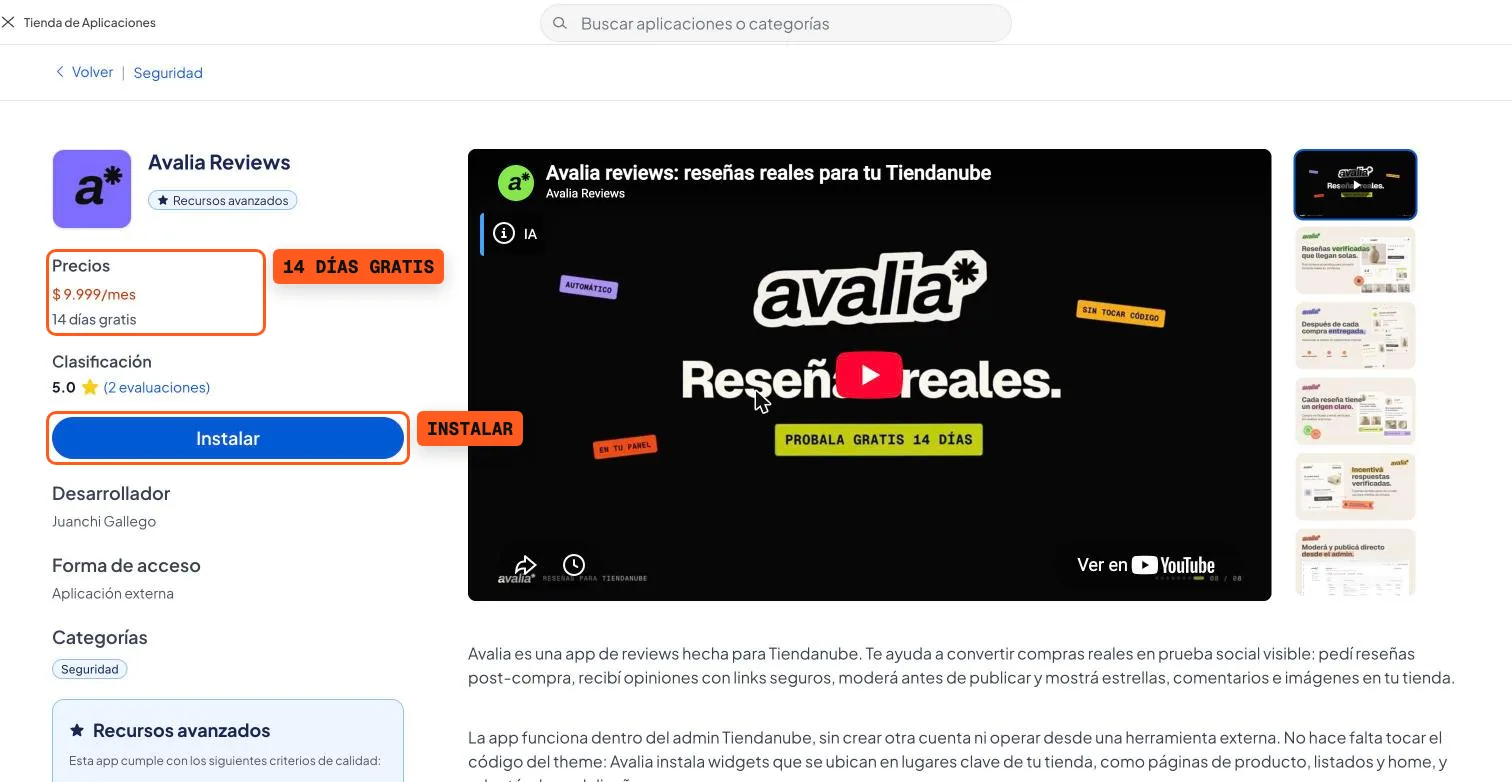
- Abrí Avalia Reviews en la Tienda de Aplicaciones de Tiendanube, elegí Instalar y revisá los permisos solicitados. Tenés 14 días gratis.
- Al volver a tu administrador, entrá a Avalia Reviews desde Aplicaciones. La configuración está en el último ícono del menú de la app, Configuración.
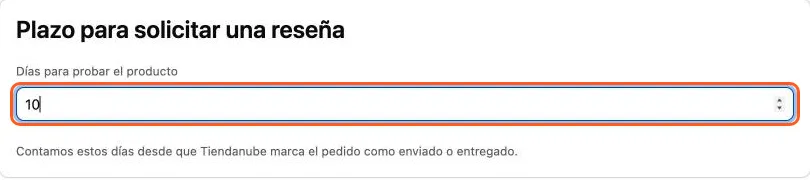
- En Configuración → Solicitudes, revisá Días para probar el producto. El valor inicial es de 10 días y se cuenta desde que Tiendanube marca el pedido como enviado o entregado. Ajustalo al tiempo que necesita tu cliente para recibir y usar el producto.
Avalia Reviews se usa dentro de Tiendanube, sin una cuenta externa, y se cobra con tu plan de Tiendanube. El flujo estándar de los widgets no requiere pegar scripts ni editar el código del theme. Para ver qué apps usan otras tiendas, revisá nuestra radiografía de catálogos, precios y apps de 14.849 tiendas Tiendanube.
Elegí cómo pedir la primera reseña
Después de una compra
Avalia Reviews toma los pedidos que Tiendanube informa como enviados o entregados y programa el email según los días que configuraste. El pedido debe tener cliente y productos asociados. En Solicitudes podés seguir la cola y revisar el estado de cada envío.
Un pedido marcado como enviado puede seguir en camino: elegí un plazo acorde a tu entrega. Avalia Reviews también evita volver a pedir una opinión sobre el mismo producto en períodos cortos.
Con un link manual
- Entrá a Solicitudes y elegí Crear link manual.
- Cargá el nombre y el teléfono o el mail de tu cliente y elegí el producto.
- Tocá Crear y copiar link y compartilo por WhatsApp, Instagram o mail.
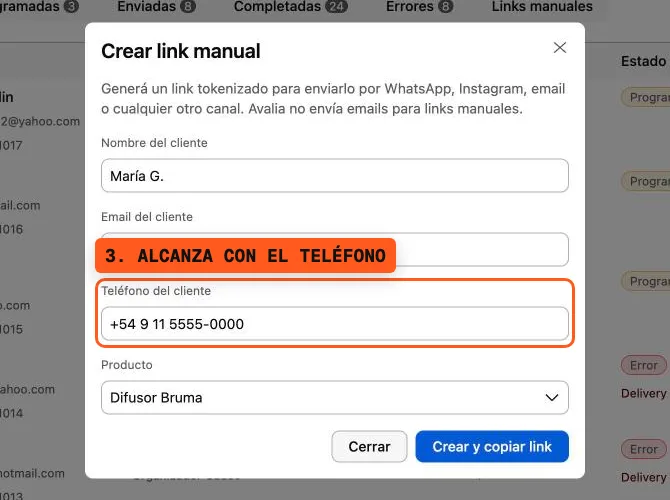
Los links manuales no tienen límite en ningún plan y no consumen tu cuota de emails. Vos compartís el link: Avalia Reviews no manda mensajes al teléfono ni al mail del cliente. El paso a paso completo está en la guía de links manuales.
No todas las reseñas tienen el mismo origen
- Compra verificada
- Viene de una solicitud vinculada a un pedido de Tiendanube. Es evidencia de una compra, no una garantía sobre lo que opina el cliente.
- Solicitud de la tienda
- Viene de un link manual que creaste para un cliente y un producto. Así se muestra en tu tienda, sin decir que es una compra verificada.
- Email verificado
- Viene del botón público de la tienda: el cliente confirmó su email para recibir el link.
- Importada
- Es una reseña que subiste por CSV. Conservá su procedencia y no la presentes como una compra verificada.
Moderá antes de mostrarla
- Abrí Reseñas y filtrá por Necesitan revisión.
- Revisá el producto, la calificación, el comentario y las fotos. Comprobá que no exponga datos personales o contenido ajeno al producto.
- Tocá Publicar, o usá los otros estados cuando corresponda: ocultar, rechazar o archivar.
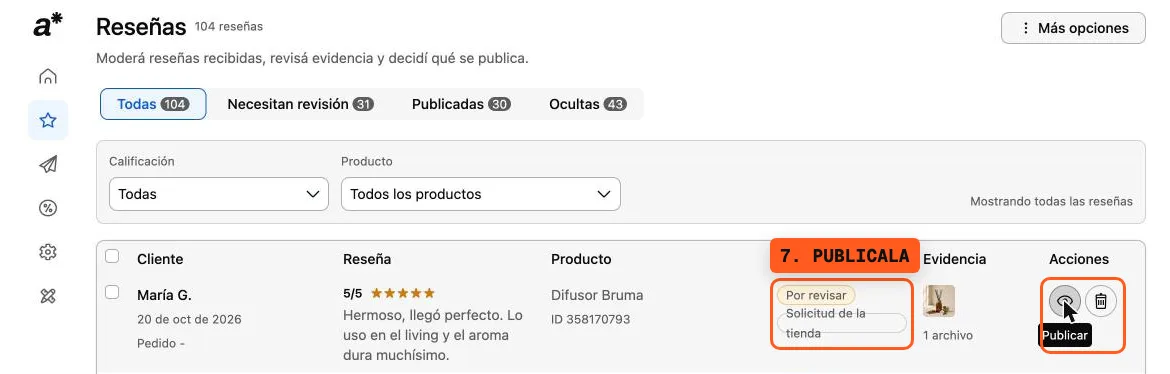
Las reseñas nuevas quedan por revisar; la tienda muestra solo las publicadas. Usá un criterio consistente para las positivas y las negativas: una crítica sobre el producto también ayuda al próximo comprador.
Para conocer cómo se tratan los datos del cliente, consultá la política de privacidad.
Revisá el resultado en tu tienda
Después de publicar una reseña, abrí la página del producto. Las estrellas aparecen debajo del nombre, y las opiniones, más abajo en la ficha. En los listados, las estrellas van junto al precio de cada producto.
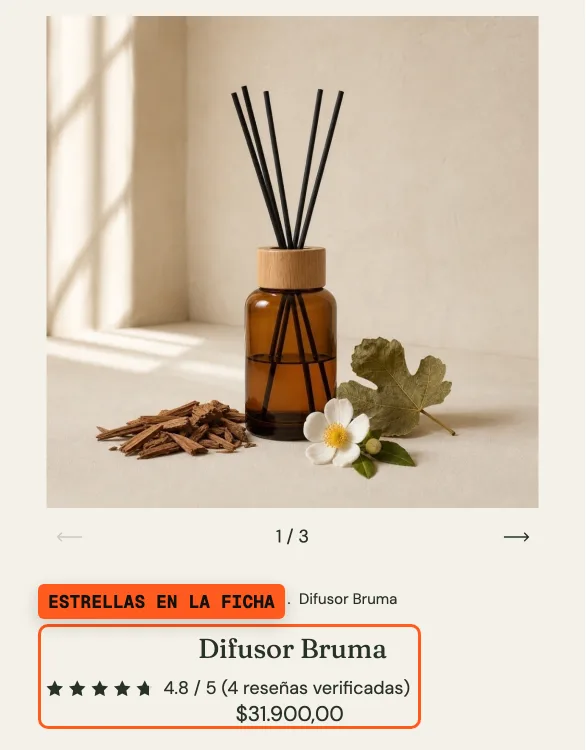
- Probá en computadora y celular: el comentario y las fotos tienen que leerse sin tapar la información del producto.
- Confirmá que la reseña está en el producto correcto y que su origen se ve con claridad.
- Para ajustar cuántas opiniones se muestran o el botón público para pedir una reseña, revisá la pestaña Widget en Configuración.
Las reseñas aportan información para decidir una compra. Tenerlas publicadas no garantiza posiciones en buscadores ni que Google muestre estrellas en sus resultados.
Sumá ventas o reseñas anteriores
Son dos acciones distintas:
- Importar ventas pasadas, en Configuración → Importación, crea solicitudes para compradores anteriores dentro del límite de tu plan. No crea opiniones: cada cliente decide si responde. Los emails enviados consumen la cuota mensual.
- Importar CSV, en Reseñas → Más opciones, incorpora opiniones que ya tenés. Revisá la previsualización y las filas con error antes de confirmar. Por defecto se importan como pendientes, para revisarlas antes de publicar.
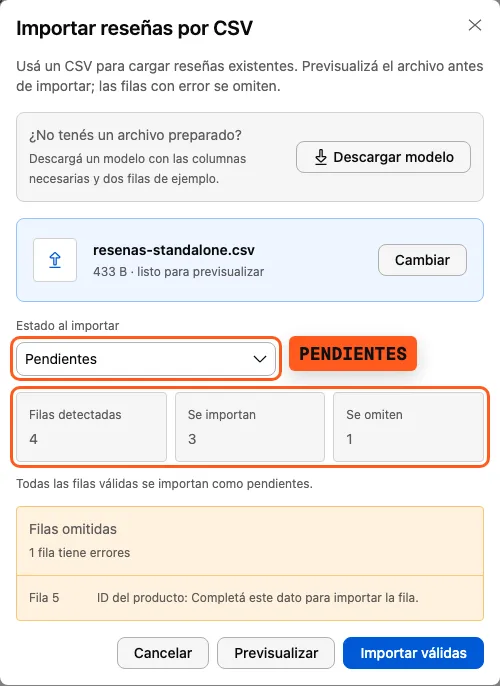
Usá datos reales, mantené la relación con el producto y conservá el origen de las opiniones. Los límites de importación y envío dependen del plan de tu tienda.
Si una reseña o solicitud no aparece
- No se creó la solicitud: comprobá el estado de envío del pedido, el email y los productos asociados. Puede haber una solicitud reciente o una reseña previa del mismo cliente para ese producto.
- El email no salió: revisá la fecha programada, el estado en Solicitudes y la cuota disponible de tu plan.
- La reseña no se ve: comprobá que esté publicada y corresponda al producto que estás mirando.
Si sigue sin resolverse, contactá a soporte con la URL de tu tienda, el producto o pedido relacionado y una descripción del caso. No envíes contraseñas ni datos de pago.
Preguntas frecuentes
¿Tiendanube tiene reseñas de productos incluidas?
Para pedir, moderar y mostrar reseñas de productos con estrellas necesitás una app de reseñas de la Tienda de Aplicaciones. Avalia Reviews se instala desde tu panel y se usa dentro de tu admin.
¿Tengo que tocar el código del theme?
No en el flujo estándar. Las estrellas y las reseñas se muestran en los espacios que Tiendanube habilita para apps, sin pegar scripts.
¿Cuándo se pide la reseña?
Por email, cuando Tiendanube marca el pedido como enviado o entregado y pasan los días que configures en Configuración → Solicitudes. Por defecto son 10 días y podés elegir entre 0 y 60.
¿Puedo pedir reseñas de ventas por WhatsApp o en mi local?
Sí, con un link manual: alcanza con el nombre y el teléfono o el mail de tu cliente. Los links manuales no tienen límite y no consumen la cuota de emails.
¿Las reseñas se publican solas?
No. Quedan por revisar hasta que las publicás desde Reseñas. En la tienda solo se ven las publicadas.
Última actualización: