Si vendés por WhatsApp, Instagram, en una feria o en tu local, igual podés juntar reseñas en tu Tiendanube con el teléfono o el mail de tu cliente. En Avalia Reviews entrás a Solicitudes → Crear link manual, cargás su nombre y su teléfono o su mail, elegís el producto y copiás el link para mandarlo por donde hablás con él. Los links manuales no tienen límite en ningún plan y no consumen tu cuota mensual de emails. En tu tienda, esas reseñas se muestran como “Solicitud de la tienda”.
Cómo pedir reseñas por WhatsApp e Instagram
Estos consejos sirven con cualquier herramienta. Más abajo está el paso a paso con Avalia Reviews.
A quién y cuándo
- Pedile solo a quien ya te compró y ya hablás por ese chat. No mandes pedidos de reseña a listas de números que no te escribieron: si muchas personas te bloquean o te reportan, WhatsApp puede limitar tu cuenta.
- Esperá a que lo haya usado. Para ropa o accesorios, unos días después de que le llegó. Para cosmética, suplementos o tecnología, una o dos semanas.
- Escribí en un horario razonable, el mismo en el que le contestarías una consulta.
Cómo escribir el mensaje
- Un solo mensaje, con el nombre y el producto. “¿Cómo te fue con la campera?” funciona mejor que “dejanos tu reseña”.
- Un link que abra directo el formulario, sin que tenga que buscar el producto ni crear una cuenta.
- Pedí una opinión honesta, no cinco estrellas.
- Si no responde, reenviá una sola vez, unos días después. Más que eso, molesta.
Para no escribir lo mismo cada vez
- En WhatsApp Business, guardá el mensaje como respuesta rápida y llamalo con “/” desde cualquier chat. Con una etiqueta, por ejemplo “Pedir reseña”, ves a quién te falta escribirle.
- En Instagram, las cuentas profesionales tienen respuestas guardadas para los mensajes directos.
- Cambiá el nombre y el producto en cada envío: un mensaje que se nota copiado y pegado recibe menos respuestas.
Por qué hace falta un link
Si pedís la opinión “por acá”, la respuesta queda en el chat y nadie más la ve. Para que se publique en la página del producto con estrellas, el cliente tiene que dejarla en el formulario de una app de reseñas. Con Avalia Reviews ese link lo creás vos y lo mandás vos: la app no envía WhatsApp ni mensajes directos por su cuenta.
Antes de empezar, tené a mano
- El nombre de tu cliente y su teléfono o su mail.
- El producto cargado en tu catálogo de Tiendanube. Puede estar oculto o sin stock.
- Avalia Reviews instalada desde tu panel de Tiendanube. Tenés 14 días gratis.
- Nada más: todo se hace dentro de tu admin de Tiendanube, sin otra cuenta ni otra herramienta.
Abrí Solicitudes
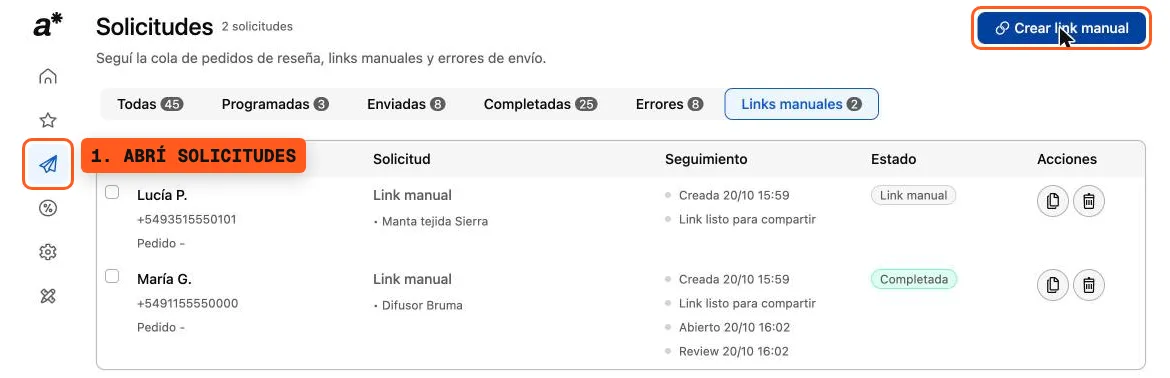
En tu admin de Tiendanube, entrá a Avalia Reviews y elegí Solicitudes en el menú. Arriba a la derecha está el botón Crear link manual.
Tocá “Crear link manual”
Se abre un formulario con el nombre, el email y el teléfono de tu cliente, y el producto.
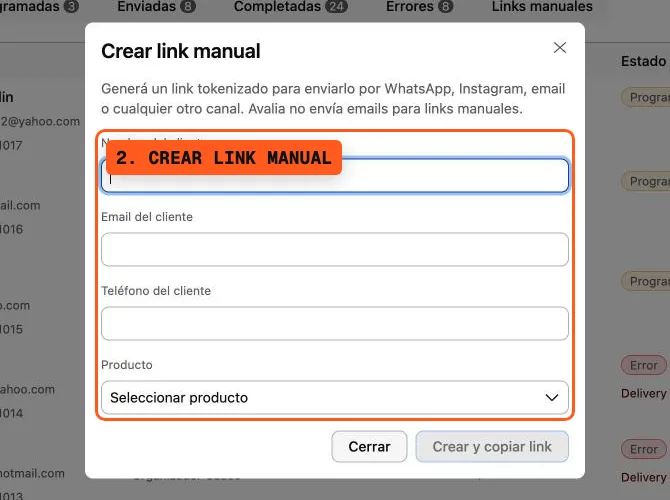
Completá nombre, teléfono o mail y producto
Alcanza con el teléfono o el mail: completá el que tengas, o los dos. Tiene que haber al menos uno. Buscá el producto por su nombre.
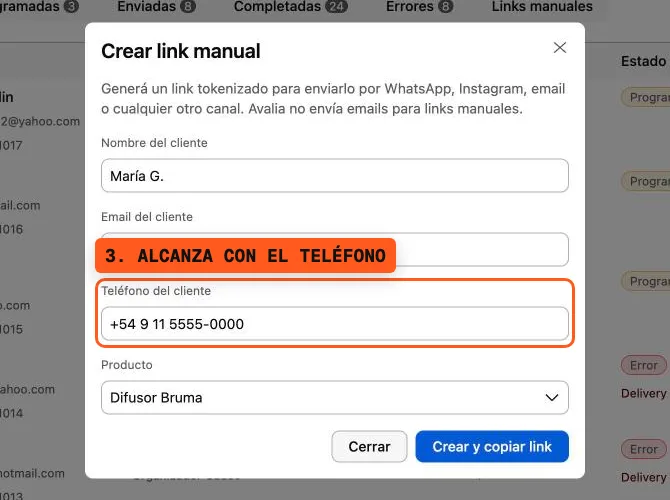
💡 Un link es para un producto.
Creá y copiá el link
Tocá Crear y copiar link. Vas a ver “Link creado” y el link ya queda en tu portapapeles. Si lo necesitás de nuevo, está el botón Copiar.
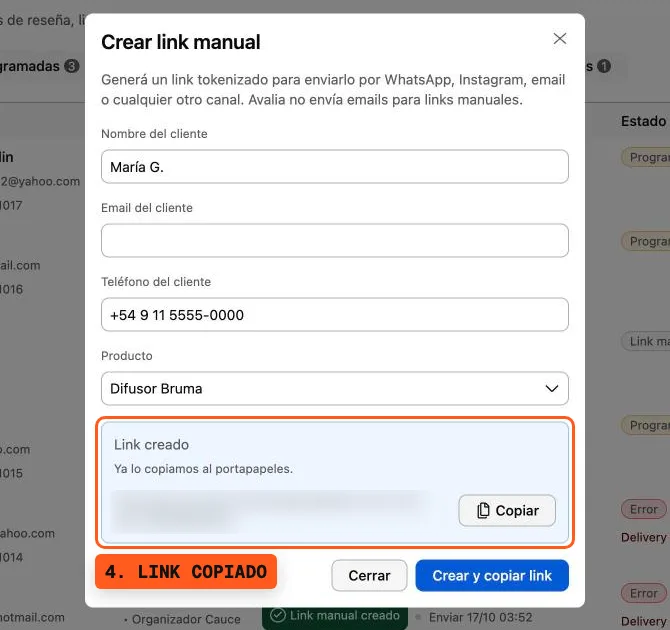
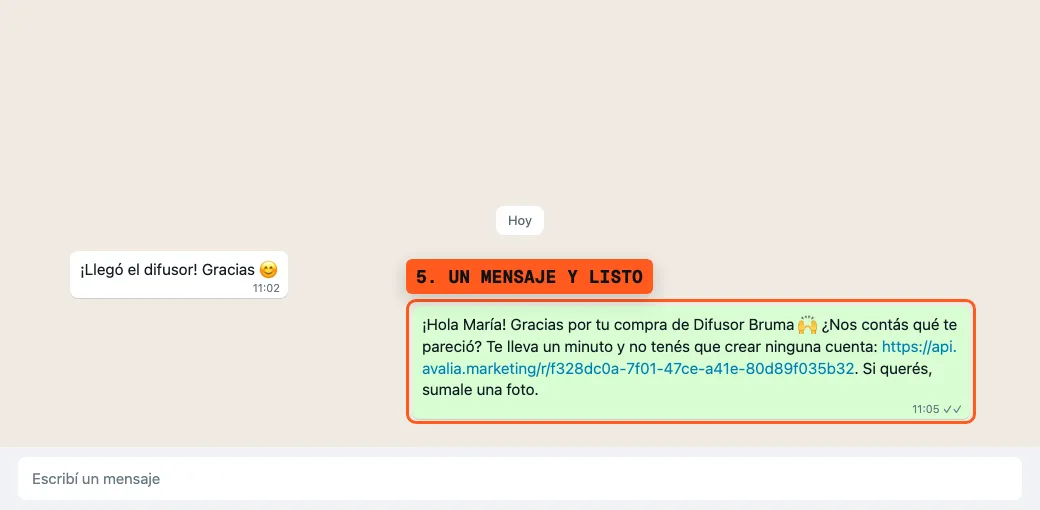
Mandalo por WhatsApp o Instagram
Pegá el link en un solo mensaje, por el canal donde ya hablás con tu cliente. Abajo tenés plantillas para copiar. Si te preguntás qué canales de contacto muestran otras tiendas, está en el relevamiento de 14.849 tiendas Tiendanube en 2026.
Tu cliente deja la reseña desde el celular
Abre el link sin crear cuenta y sin que se le pida el email. Elige las estrellas, escribe un comentario y puede sumar hasta 3 fotos.
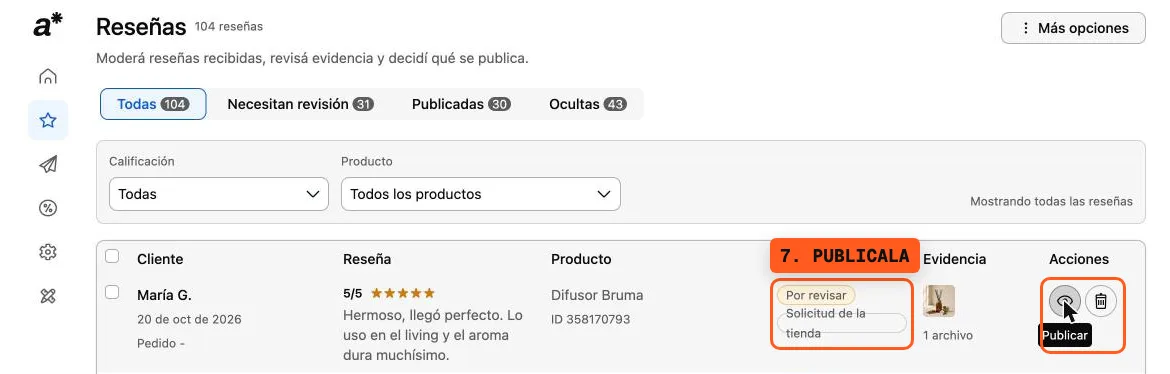
Publicala y mirala en tu tienda
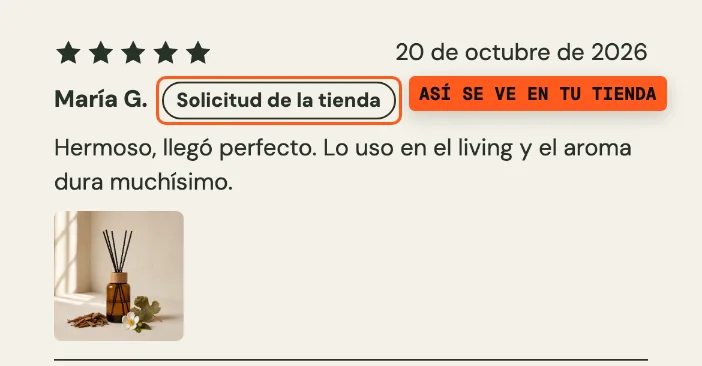
La reseña entra por revisar. Publicala desde Reseñas y aparece en la página del producto con la etiqueta “Solicitud de la tienda”. Las reseñas que vienen de un pedido de tu Tiendanube se siguen mostrando como “Compra verificada”.
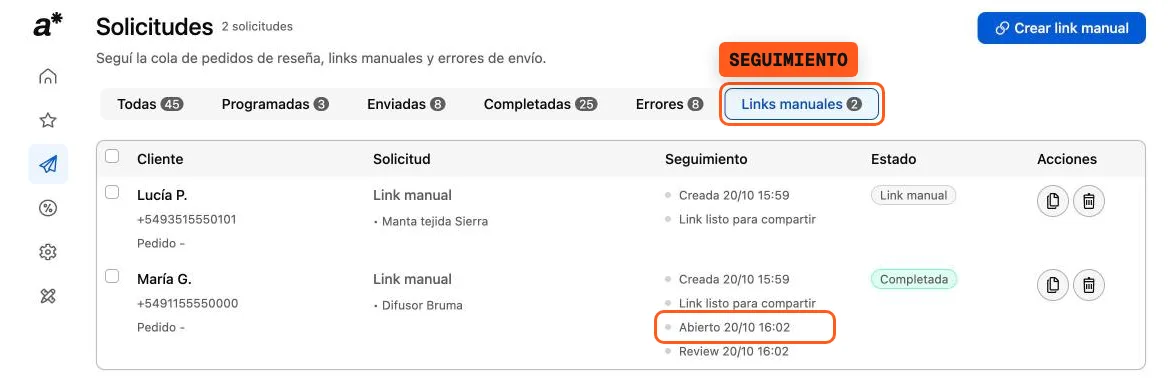
Seguí qué links se abrieron
En Solicitudes, el filtro Links manuales muestra cada link que creaste. Cuando tu cliente lo abre, aparece “Abierto” con la fecha, y cuando deja la reseña, el estado pasa a “Completada”.
Plantillas (un solo mensaje)
¡Hola [Nombre]! Gracias por tu compra de [producto] 🙌 ¿Nos contás qué te pareció? Te lleva un minuto y no tenés que crear ninguna cuenta: [link]. Si querés, sumale una foto.
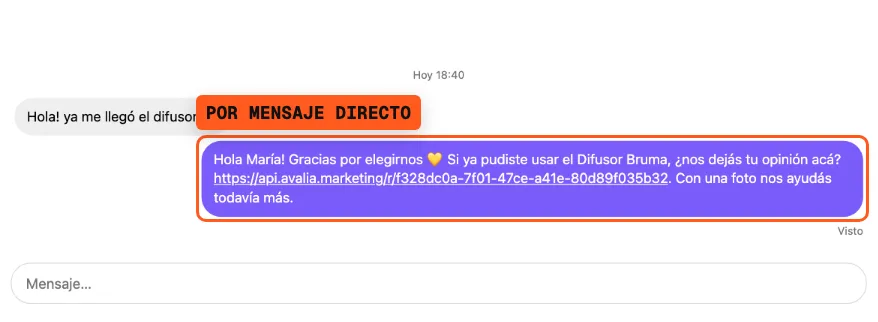
Instagram (mensaje directo)
Hola [Nombre]! Gracias por elegirnos 💛 Si ya pudiste usar [producto], ¿nos dejás tu opinión acá? [link]. Con una foto nos ayudás todavía más.
Asunto: ¿Qué te pareció [producto]? Hola [Nombre]: gracias por tu compra. Queremos saber cómo te fue con [producto]. Te lleva un minuto y podés sumar una foto: [link]. ¡Gracias! [Tu tienda]
Preguntas frecuentes
¿Puedo pedir reseñas por WhatsApp sin una app?
Podés pedir la opinión por chat, pero la respuesta queda en la conversación. Para que se vea con estrellas en la página del producto de tu Tiendanube necesitás una app de reseñas y un link que abra su formulario.
¿Tengo que entrar a otra plataforma?
No. Todo se hace dentro del admin de Tiendanube, con la misma apariencia, y Avalia Reviews se cobra junto con tu plan de Tiendanube: el cargo lo ves en Planes y pagos > Pagos y suscripciones.
¿Necesito el email del cliente?
No necesariamente. Alcanza con el teléfono o el mail: tiene que haber al menos uno de los dos. Si tenés los dos, podés cargar ambos.
¿Cuántos links puedo crear?
No tienen límite, en ningún plan, y no consumen tu cuota mensual de emails.
¿Avalia Reviews manda el mensaje por mí?
No. El link lo mandás vos por el canal que quieras. Avalia Reviews no envía mensajes al teléfono de tu cliente.
¿Cómo se ve la reseña en mi tienda?
Con la etiqueta “Solicitud de la tienda”. “Compra verificada” queda para las reseñas que vienen de un pedido de tu Tiendanube.
¿Sirve si vendo fuera de Tiendanube?
Sí, si el producto está en tu catálogo de Tiendanube, aunque esté oculto o sin stock.
¿Un link sirve para varios productos?
No, es uno por producto. Si tu cliente compró dos productos, creá dos links.
¿Cuánto dura el link?
30 días desde que lo creás. Si venció, creá uno nuevo.
¿Se publica sola?
No. Queda por revisar hasta que la publicás desde Reseñas.
Buenas prácticas
- Mandá el link unos días después de la entrega, cuando ya lo usó.
- Si no responde, reenviá el mismo link una sola vez.
- El link vence a los 30 días: si pasó el plazo, creá uno nuevo.
- Pedí fotos del producto en uso.
Última actualización: