Si tu tienda no tiene ninguna reseña, no esperes a la próxima venta: empezá por quienes ya te compraron. Con Avalia Reviews importás tus ventas de los últimos meses y cada cliente recibe un email para opinar sobre lo que compró. Dejá activo el pedido automático para las ventas nuevas y mandá un link por WhatsApp o Instagram a quienes compraron fuera de la tienda. Todas son opiniones de clientes reales, y vos decidís cuáles publicar.
Por dónde empezar: quienes ya te compraron
Una ficha sin opiniones no dice que el producto sea malo, pero tampoco le da al próximo comprador nada para leer. Las primeras reseñas salen de las mismas personas que ya confiaron en vos:
- Clientes de las últimas semanas o meses que compraron en tu Tiendanube y ya usaron el producto.
- Clientes de las próximas ventas, a los que el pedido les llega solo.
- Clientes que te compraron por WhatsApp, Instagram, en tu local o en una feria, si el producto está en tu catálogo.
Conviene activar las tres fuentes el mismo día. No todas las personas responden, y cuantas más reciban el pedido, antes aparece la primera opinión.
Importá tus ventas pasadas
Es la forma más rápida de pasar de cero a algo: le pedís la reseña a gente que compró hace días o semanas y ya tiene una experiencia para contar.
- La primera vez que abrís Avalia Reviews, la configuración inicial te ofrece Importá pedidos para empezar: elegís una tanda de 10, 20 o 50 pedidos anteriores.
- Más adelante podés importar más desde Configuración → Importación, con dos datos: Cantidad máxima de ventas y Últimos días, hasta 365. Vienen en 25 y 90. Tocá Importar ventas.
- Al terminar vas a ver cuántas solicitudes se crearon y cuántos pedidos se omitieron, por ejemplo los que ya tenían una solicitud.
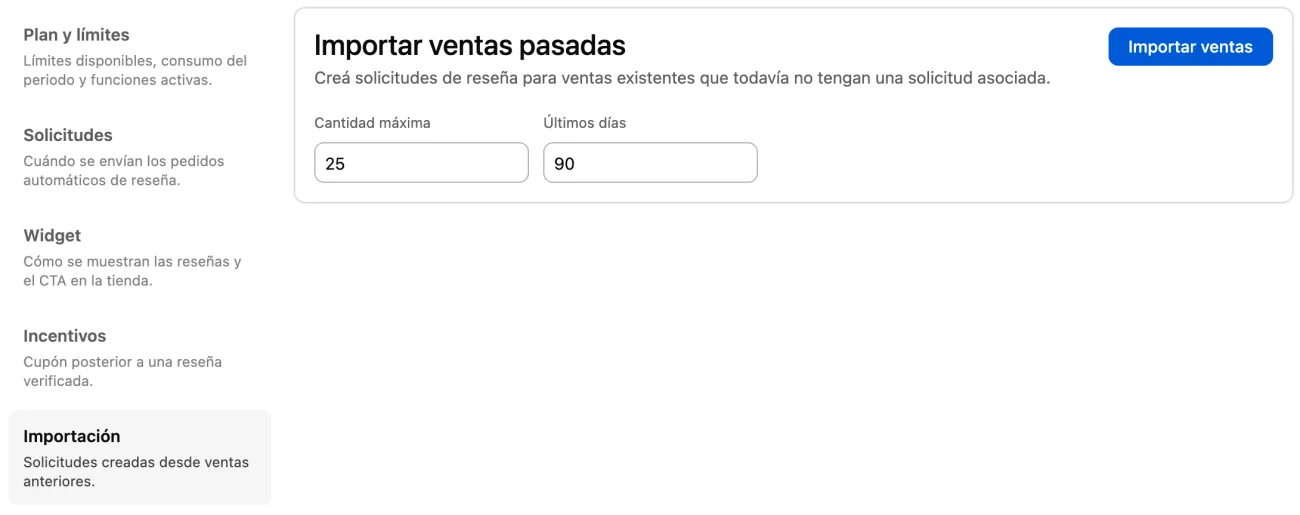
Para los pedidos que figuran como enviados o entregados, el email sale a los días que configuraste después del envío. Si esa fecha ya pasó, sale en las horas siguientes, repartido entre los pedidos importados para no mandar todo junto. Los pedidos que todavía no figuran como enviados esperan a estarlo.
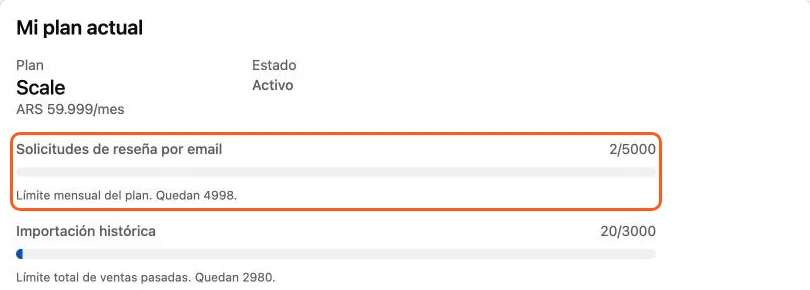
- Límite por plan: hasta 100 ventas en Essential, 750 en Growth y 3.000 en Scale, en total.
- Cuota de emails: cada pedido de reseña enviado cuenta para la cuota mensual (250, 1.500 o 5.000). Si importás muchas ventas juntas, mirá cuánto te queda en el mes.
- Sin repeticiones: no se crea una solicitud para un pedido que ya tiene una.
Dejá activo el pedido automático para las ventas nuevas
Importar ventas pasadas es un empujón de una vez. Lo que sostiene las reseñas en el tiempo es que cada venta nueva reciba su pedido. En Configuración → Solicitudes, revisá Días para probar el producto: arranca en 10 y podés elegir entre 0 y 60, contados desde que Tiendanube marca el pedido como enviado o entregado.
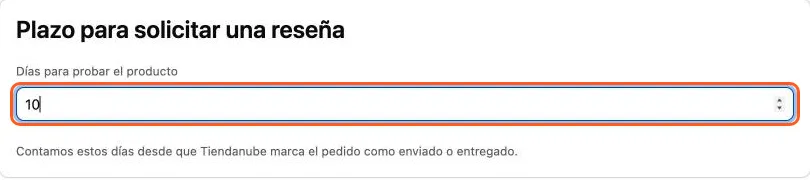
Elegí un plazo que contemple la entrega y el uso. Los detalles, la cola de envíos y la cuota están en la guía para automatizar la solicitud de opiniones.
Pedí con un link a quienes compraron fuera de la tienda
Muchas tiendas venden también por chat. En el relevamiento de 14.849 tiendas Tiendanube, 12.251 mostraban Instagram y WhatsApp como canales de contacto. Esas ventas no generan un pedido en Tiendanube, pero son clientes reales.
En Solicitudes → Crear link manual cargás el nombre del cliente, su teléfono o su mail, y el producto. Copiás el link y lo mandás vos por donde ya hablan. Los links manuales no tienen límite en ningún plan y no consumen la cuota de emails.
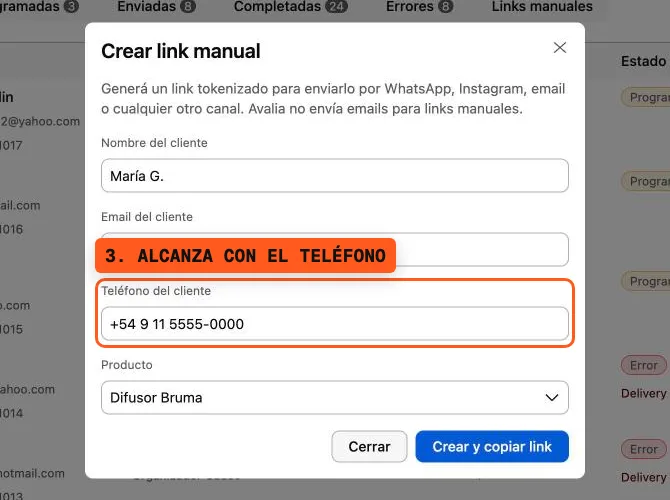
Estos mensajes sirven para clientes de antes, que no esperan tu mensaje:
WhatsApp, a un cliente que te compró hace unas semanas
¡Hola [Nombre]! Hace unas semanas te llevaste [producto]. ¿Cómo te fue? Estamos empezando a juntar opiniones y la tuya nos ayuda un montón: [link]. Te lleva un minuto y no tenés que crear ninguna cuenta.
Instagram, a una clienta que compró por mensaje directo
Hola [Nombre]! Gracias otra vez por comprarnos 💛 Estamos sumando opiniones a la tienda. Si ya usaste [producto], ¿nos contás qué te pareció? [link]
Cliente del local o de una feria
¡Hola [Nombre]! Soy [tu nombre] de [tu tienda], nos compraste [producto] en [lugar]. Si ya lo usaste, nos ayudás mucho dejando tu opinión acá: [link]. ¡Gracias!
El paso a paso con capturas está en la guía de links manuales.
Dejá un botón para opinar en la ficha
Algunos clientes vuelven a la tienda por su cuenta. En Configuración → Widget, la opción Mostrar botón para pedir una reseña viene activada y suma un botón en la página del producto: el cliente deja su mail, le llega un link para confirmarlo y completa la reseña. Esas reseñas se muestran como Email verificado.
No reemplaza al pedido directo, pero le da a cualquier cliente una forma de opinar sin esperar un mensaje.
Publicá cada reseña que llega
Las reseñas entran por revisar y no se ven en la tienda hasta que las publicás desde Reseñas. Con las primeras es tentador publicar solo las de cinco estrellas: no lo hagas. Una ficha con todas las opiniones perfectas genera más dudas que una con alguna crítica honesta.
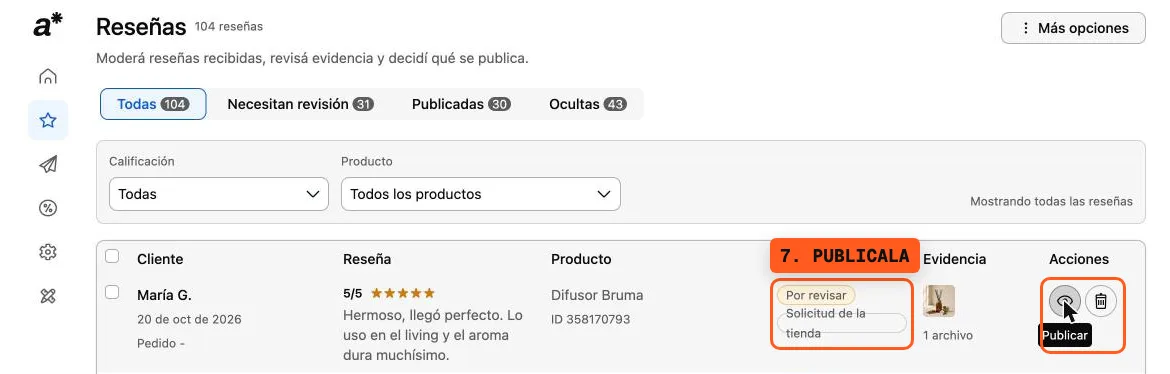
Cómo decidir qué publicar y qué hacer con una opinión negativa está en la guía de opiniones de productos en Tiendanube.
Si ya tenés reseñas en otro lado
Si juntaste opiniones reales en otra app o en una planilla, podés subirlas por CSV desde Reseñas → Más opciones. Revisá la previsualización antes de confirmar: por defecto entran como pendientes. En tu tienda se muestran sin la etiqueta de compra verificada.
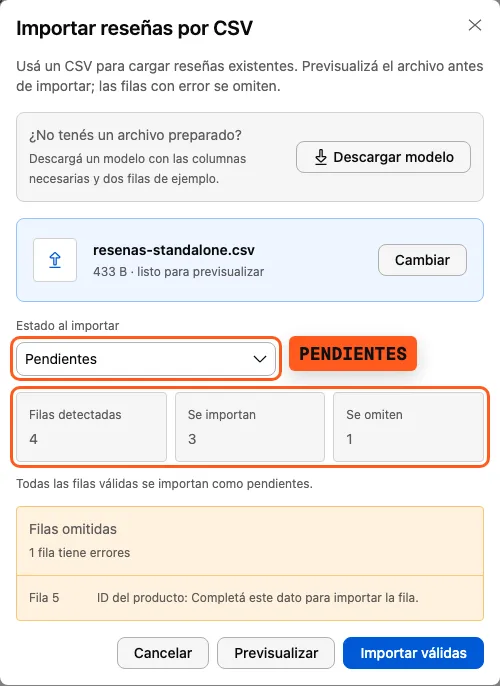
No confundas las dos importaciones: importar ventas le pide la reseña a clientes anteriores; importar CSV suma opiniones que ya existen.
Lo que conviene evitar
- Inventar o comprar reseñas. Además de engañar a tus clientes, una reseña falsa se nota y le quita valor a las verdaderas.
- Pedirles a amigos o familiares que no compraron. Si no usaron el producto, no tienen nada útil para contar.
- Condicionar un descuento a que la reseña sea buena. Si ofrecés un incentivo, que sea por opinar, no por opinar bien.
- Mandar el mismo mensaje dos veces el mismo día. Un segundo mensaje, una sola vez y unos días después, alcanza.
Un plan para la primera semana
- Día 1. Instalá Avalia Reviews, revisá los días de espera e importá las ventas de los últimos 90 días.
- Días 2 y 3. Repasá tus chats de WhatsApp e Instagram y mandá un link manual a cada cliente que compró en el último mes.
- Día 4. Confirmá en Configuración → Widget que el botón para pedir una reseña esté activado y fijate cómo se ve en el celular.
- Del día 5 en adelante. Entrá a Reseñas una vez por día y publicá lo que llegó. A quienes no respondieron, reenviales el link una sola vez.
Preguntas frecuentes
¿A quién le pido las primeras reseñas?
A quienes ya te compraron. Son clientes reales del producto y ya lo usaron. Pedirles a amigos o familiares que no compraron, o inventar opiniones, le resta credibilidad a toda la tienda.
¿Cuántas ventas pasadas puedo importar?
Depende del plan: hasta 100 en Essential, 750 en Growth y 3.000 en Scale, en total. Elegís cuántas importar y de cuántos días atrás, hasta 365.
¿Importar ventas pasadas crea reseñas?
No. Crea pedidos de reseña para esos clientes. Cada persona decide si responde, y la reseña queda por revisar hasta que la publicás.
¿Los emails de las ventas importadas consumen la cuota?
Sí. Cada email de pedido de reseña cuenta para la cuota mensual del plan: 250 en Essential, 1.500 en Growth y 5.000 en Scale. Los links manuales no cuentan.
¿Cuándo sale el email de una venta importada?
Avalia Reviews usa los días que configuraste después del envío. Si esa fecha ya pasó, el email sale en las horas siguientes, repartido entre los pedidos importados. Los pedidos que todavía no figuran como enviados esperan.
¿Puedo subir reseñas que tengo en otro lado?
Sí, si son reales: por CSV, desde Reseñas → Más opciones. En tu tienda se muestran sin la etiqueta de compra verificada.
¿Cuánto tarda en llegar la primera reseña?
Depende de cuántos clientes te compraron y de cuándo les llega el pedido. Lo que más ayuda es sumar varias fuentes a la vez: ventas pasadas, ventas nuevas y clientes de WhatsApp o Instagram.
Última actualización: